안녕하세요, 곰여우예요 🐻🦊
"이번 달도 데이터가 왜 이렇게 빨리 줄지?" 월말만 되면 데이터 부족 알림에 시달리는 분 많으시죠. 그런데 사실 데이터는 몇 가지 설정만 손봐도 눈에 띄게 아낄 수 있어요. 뭐가 데이터를 잡아먹는지 확인하고, 새는 곳을 막아주면 되거든요.
오늘은 통신망이나 요금제와 상관없이 누구나 쓸 수 있는 데이터 사용량 확인법과 절약법을 갤럭시·아이폰 나눠서 정리해 드릴게요. 순서대로 따라 하시면 다음 달부터 데이터가 확 여유로워질 거예요.
먼저 세 줄 요약이에요. ① 사용량은 갤럭시 '설정 > 연결 > 데이터 사용', 아이폰 '설정 > 셀룰러'에서 앱별로 볼 수 있어요. ② 데이터 절약 모드(아이폰은 저용량 모드)를 켜고 백그라운드 데이터를 막는 게 효과가 제일 커요. ③ 데이터 경고·상한을 걸어두면 초과 걱정이 사라져요.
내 데이터, 한 달에 얼마나 쓰는지 어디서 보나요?
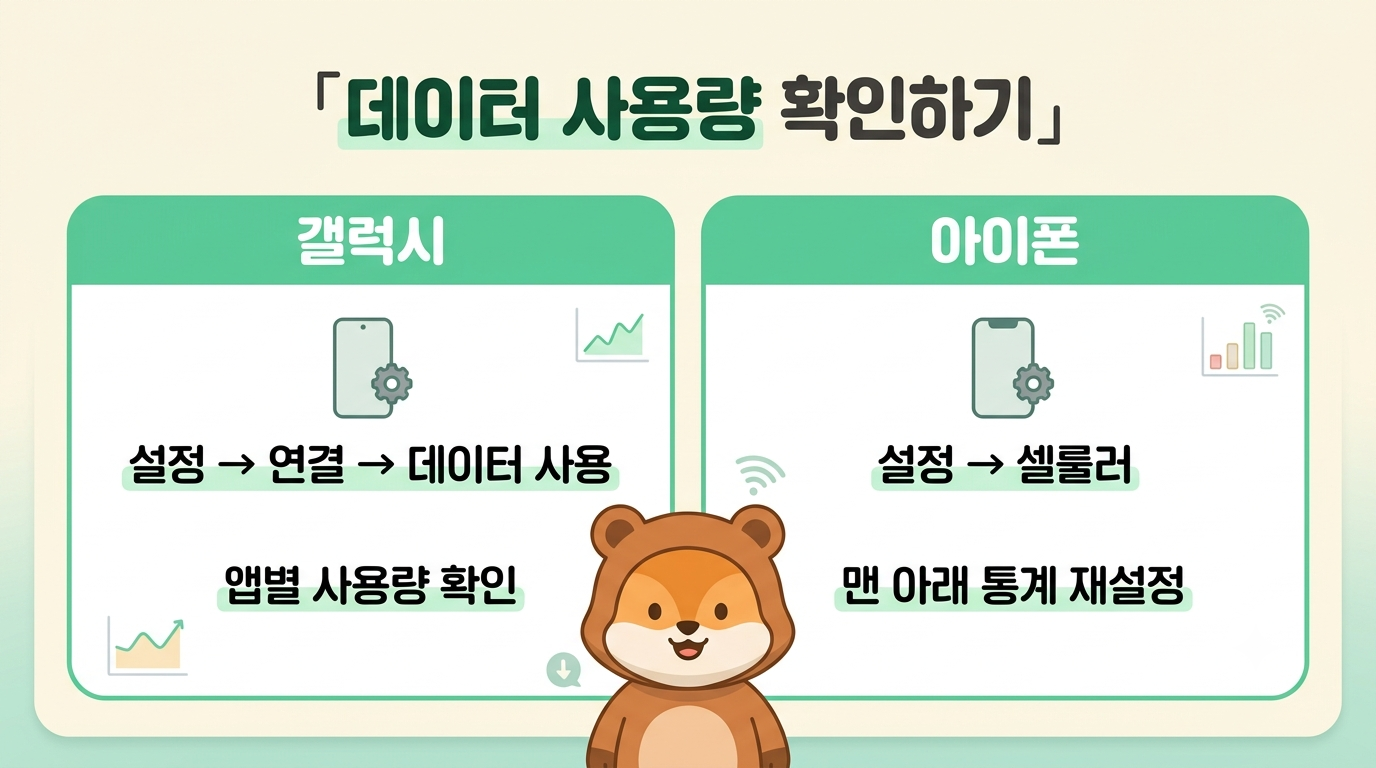
갤럭시는 '설정 > 연결 > 데이터 사용', 아이폰은 '설정 > 셀룰러'에서 볼 수 있어요. 어떤 앱이 많이 썼는지 앱별로도 나와요.
절약의 첫걸음은 '내가 뭘 얼마나 쓰는지' 아는 거예요. 갤럭시는 설정 > 연결 > 데이터 사용(량) 으로 들어가면 이번 달 총 사용량과 함께 앱별로 데이터를 얼마나 썼는지 순서대로 나와요. 보통 유튜브·인스타·틱톡 같은 영상·SNS 앱이 상위권을 차지하죠.
아이폰은 설정 > 셀룰러(모바일 데이터) 로 들어가면 됩니다. 화면을 내리면 앱마다 사용한 데이터가 표시돼요. 다만 아이폰은 이 수치가 '통계 마지막 재설정' 이후 누적이라, 화면 맨 아래 '통계 재설정'을 매달 요금 시작일에 한 번 눌러주면 한 달 단위로 정확히 볼 수 있어요.
여기서 데이터를 유독 많이 먹는 앱을 확인하는 게 핵심이에요. 상위 두세 개 앱만 손봐도 전체 사용량이 크게 줄거든요. 대부분은 영상 앱이니, 이 앱들의 화질·자동재생 설정부터 조정하면 효과가 바로 나타나요.
데이터를 가장 크게 줄이는 '절약 모드'는 어떻게 켜나요?
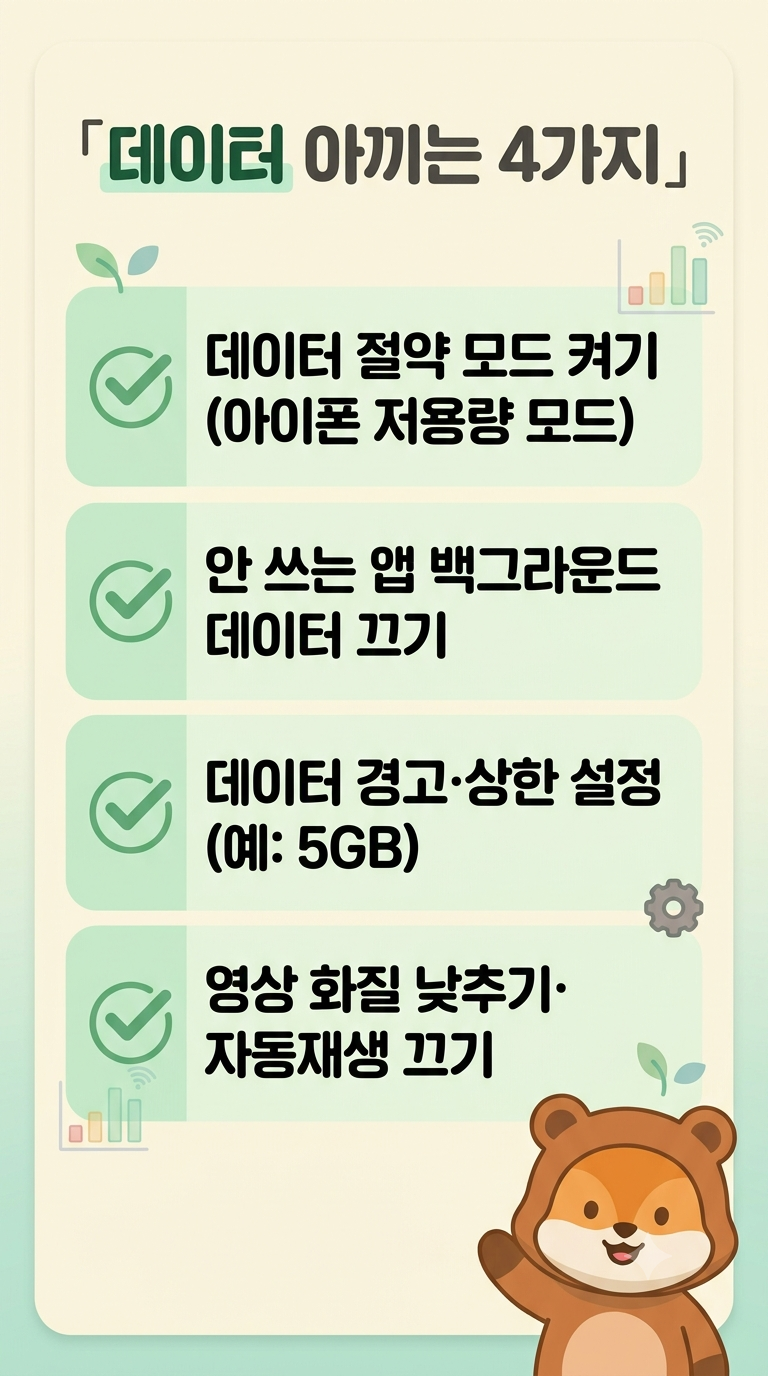
갤럭시는 '데이터 절약 모드', 아이폰은 '저용량 모드'를 켜면 돼요. 앱이 뒤에서 쓰는 데이터를 한 번에 눌러줘서 효과가 제일 커요.
가장 손쉬우면서 효과가 큰 방법이에요. 갤럭시는 설정 > 연결 > 데이터 사용 > 데이터 절약 모드를 켜면, 화면을 보고 있지 않은 앱들이 뒤에서 데이터를 쓰는 걸 제한해요. 켜두면 알림이 조금 늦게 올 수 있지만, 그만큼 새는 데이터가 확 줄어요.
아이폰은 설정 > 셀룰러 > 셀룰러 데이터 옵션 > 데이터 모드 > 저용량 모드를 선택하면 돼요. 저용량 모드를 켜면 앱 자동 업데이트, 백그라운드 새로고침, 자동 백업 같은 게 데이터에서는 절제돼요. 와이파이에서는 평소대로 동작하니 불편은 크지 않아요.
이 두 가지는 한 번 켜두면 계속 적용되니, 데이터가 늘 부족한 분이라면 지금 바로 켜두시길 권해요. 체감상 가장 확실한 절약책이에요.
앱이 몰래 쓰는 백그라운드 데이터, 어떻게 막나요?
꼭 필요한 앱만 백그라운드 데이터를 허용하면 돼요. 안 쓰는 앱이 뒤에서 데이터를 빨아들이는 걸 막는 거예요.
절약 모드를 켰어도, 개별 앱을 따로 손보면 효과가 더 커요. 많은 앱이 화면을 꺼둔 사이에도 뒤에서 광고를 불러오고 내용을 갱신하면서 데이터를 써요. 이걸 앱 단위로 막는 거죠.
갤럭시는 설정 > 애플리케이션 > (해당 앱) > 모바일 데이터 > 백그라운드 데이터 사용을 꺼주면 돼요. 카카오톡·지도처럼 실시간 알림이 중요한 앱은 켜두고, 어쩌다 쓰는 쇼핑·게임·영상 앱은 꺼두는 식으로 골라주세요. 아이폰은 설정 > 일반 > 백그라운드 앱 새로고침에서 앱별로 끌 수 있어요.
기준은 간단해요. '지금 당장 알림이 와야 하는 앱'만 남기고 나머지는 끄기. 알림이 조금 늦어도 되는 앱은 백그라운드를 꺼두면, 하루 종일 새던 데이터가 눈에 띄게 줄어요.
데이터 상한·경고는 어떻게 설정하나요?
갤럭시는 '데이터 경고·측정일'에서 원하는 용량을 정해두면 돼요. 그 지점에 도달하면 알림이 오고, 상한을 넘으면 데이터를 자동으로 끊게 할 수도 있어요.
'나도 모르게 다 써버리는' 걸 막는 안전장치예요. 갤럭시는 설정 > 연결 > 데이터 사용 > 데이터 측정일 및 사용량 경고에서 요금 시작일(측정일) 을 맞추고, 데이터 경고를 켜서 원하는 용량을 입력하면 돼요. 예를 들어 5GB로 정하면, 그 지점에 도달했을 때 알림이 와요. 한 발 더 나아가 '데이터 사용량 한도' 를 켜면, 정한 용량을 넘는 순간 모바일 데이터를 자동으로 차단해 초과를 원천 봉쇄할 수 있어요.
아이폰은 자체적인 상한 차단 기능은 없지만, 앞서 만든 습관(통계 재설정 + 저용량 모드)만으로도 충분히 관리돼요. 사용량을 주기적으로 확인하고 저용량 모드를 켜두면 초과가 잘 나지 않아요.
이렇게 경고·상한을 걸어두면 월말에 놀랄 일이 없어요. 특히 데이터가 정해진 만큼만 있는 분에게는 이 안전장치가 큰 도움이 돼요.
그 밖에 데이터 아끼는 습관은? (선불폰이라면 특히 도움돼요)
영상 화질 낮추기, 자동재생 끄기, 앱 업데이트는 와이파이에서만, 지도는 오프라인 저장 — 이 네 가지만 챙겨도 데이터가 확 줄어요.
설정 외에 생활 습관으로도 많이 아낄 수 있어요. 가장 효과 큰 건 영상이에요. 유튜브·인스타·틱톡의 재생 화질을 '자동'이나 낮은 화질로 바꾸고, 자동재생을 꺼두세요. HD 영상은 1시간에 약 3GB나 나가서, 화질만 낮춰도 데이터가 절반 이하로 줄어요. 앱 자동 업데이트와 클라우드 백업(사진 자동 업로드)은 '와이파이에서만' 으로 바꾸고, 자주 가는 지역은 지도를 미리 오프라인으로 저장해 두면 이동 중 데이터를 아낄 수 있어요.
이런 데이터 관리는 선불폰을 쓰신다면 특히 직접적인 통신비 절약으로 이어져요. 선불폰은 충전한 데이터를 쓰는 만큼 소진하니, 새는 데이터를 막을수록 다음 충전까지 더 오래 버티거든요. 참고로 무제한형 선불 요금제는 기본 제공량을 다 써도 유지속도(3Mbps)로 이어져 카톡·검색·저화질 영상은 계속 되지만, 그 전에 위 습관으로 아껴두면 넉넉한 속도를 더 오래 누릴 수 있어요.
오늘 알려드린 것 중 ① 사용량 확인 ② 절약 모드 ③ 백그라운드 차단 이 세 가지만 먼저 해두셔도 다음 달 데이터가 달라져요. 작은 설정 하나가 매달 쌓이면 꽤 큰 차이가 된답니다 🐻🦊
'IT정보' 카테고리의 다른 글
| 휴대폰 바꿀 때 eSIM 옮기는 법 — 갤럭시·아이폰 eSIM 기기변경 순서 (0) | 2026.09.02 |
|---|---|
| 유심을 꽂았는데 인식이 안 돼요, 갤럭시·아이폰 USIM 인식 오류 해결법 (0) | 2026.09.01 |
| 모바일 신분증 발급 방법, 운전면허증·주민등록증 폰에 넣는 법 (0) | 2026.08.28 |
| 새 폰으로 데이터 옮기기, 갤럭시 스마트 스위치·아이폰 퀵스타트 총정리 (0) | 2026.08.27 |
| 스마트폰 잃어버렸을 때 찾는 법, 갤럭시·아이폰 위치추적·원격 잠금 (0) | 2026.08.26 |