안녕하세요, 곰여우예요 🐻🦊
지갑을 놓고 나왔는데 신분증이 급하게 필요했던 적, 한 번쯤 있으시죠? 요즘은 운전면허증과 주민등록증을 스마트폰에 넣어 다니는 '모바일 신분증' 이 자리를 잡으면서, 실물 카드 없이도 신분 확인을 할 수 있게 됐어요.
오늘은 모바일 신분증(모바일 운전면허증·모바일 주민등록증)을 어떻게 발급받고 어디에 쓰는지, 그리고 두 가지 발급 방식의 차이까지 정리해 드릴게요. 관공서, 은행, 편의점 성인 인증은 물론, 선불폰 개통할 때 안면인증에도 쓸 수 있어서 알아두면 두루 편해요.
세 줄 요약이에요. ① 행정안전부 '대한민국 모바일 신분증' 앱을 깔고 발급받아요. ② 주민센터에서 QR로 받으면 무료, IC 신분증 태그 방식은 편의성이 좋아요. ③ 실물 신분증과 똑같은 효력이 있어 관공서·은행·공항에서 쓸 수 있어요.
모바일 신분증이 정확히 뭔가요?
행정기관이 발급하는 공식 전자 신분증으로, 스마트폰 앱에 담긴 운전면허증·주민등록증을 말해요. 실물 카드와 같은 법적 효력이 있어요.
사진을 찍어둔 신분증 이미지와는 완전히 달라요. 모바일 신분증은 국가가 발급한 정식 신분증이라, 위·변조가 안 되도록 암호화되어 있고 화면에는 실시간으로 움직이는 보안 요소가 표시돼요. 그래서 캡처한 이미지는 인정되지 않고, 반드시 앱에서 실시간으로 띄운 것만 효력이 있어요.
종류는 크게 모바일 운전면허증과 모바일 주민등록증, 그리고 국가보훈등록증 같은 것들이 있어요. 운전면허가 있으신 분은 모바일 운전면허증을, 없으신 분은 모바일 주민등록증을 발급받으면 돼요. 둘 다 실물과 동일하게 신분 확인 용도로 쓸 수 있어요.
한 가지 알아두실 점은 기기 요건이에요. 아이폰은 아이폰 8 이상, iOS 16 이상이면서 생체인증과 NFC를 지원해야 하고, 안드로이드도 최신 보안 업데이트가 된 기기여야 안정적으로 쓸 수 있어요.
어떻게 발급받나요? (두 가지 방식)
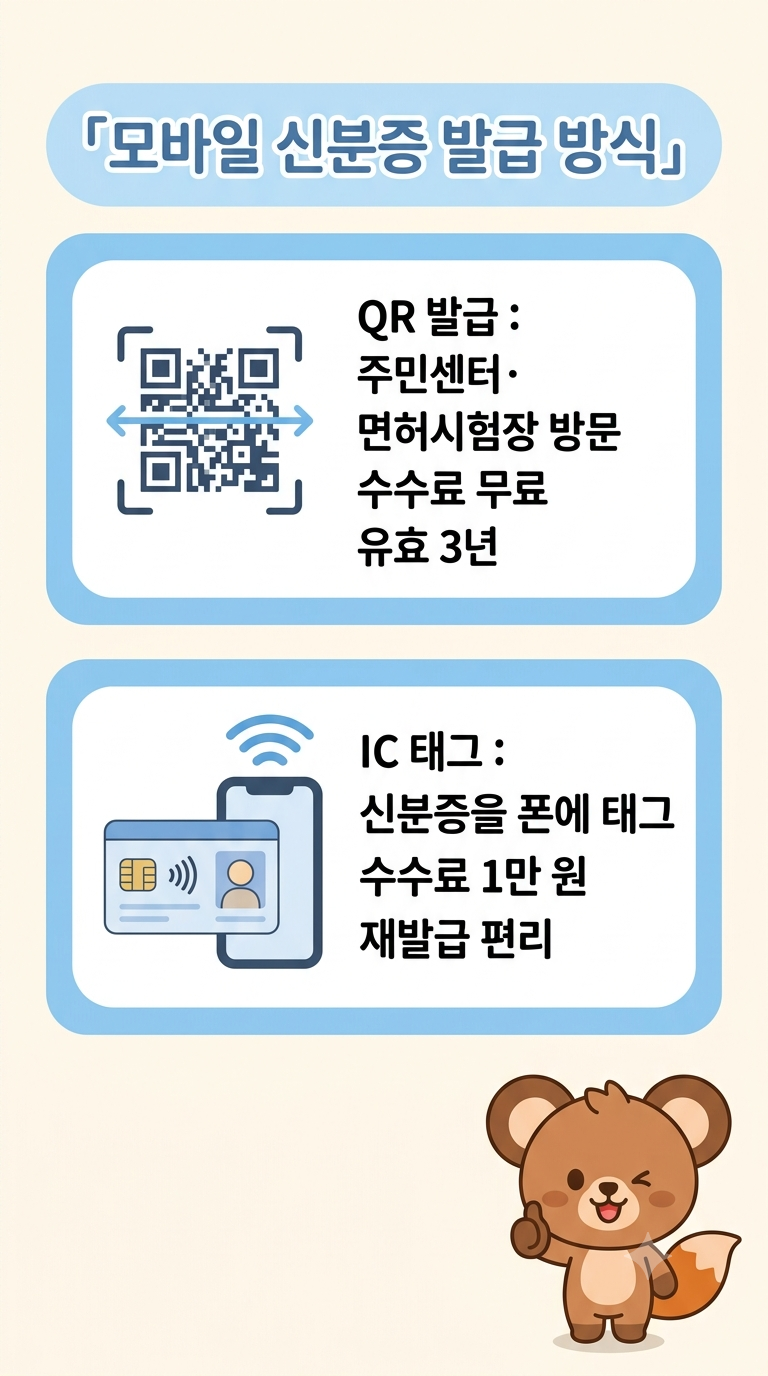
발급 방식은 두 가지예요. 주민센터·면허시험장에서 QR로 받는 방법과, IC 신분증을 폰에 태그해서 받는 방법이에요.
가장 먼저 할 일은 앱 설치예요. 구글 플레이스토어나 애플 앱스토어에서 '대한민국 모바일 신분증' 앱(행정안전부)을 깔아주세요. 비슷한 이름의 다른 앱이 많으니, 발급 기관이 행정안전부인 공식 앱인지 꼭 확인하세요.
첫째, QR 발급 방식이에요. 가까운 주민센터(주민등록증) 또는 운전면허시험장·경찰서(운전면허증)에 실물 신분증을 들고 방문해서, 담당자가 띄워주는 1회용 QR 코드를 앱으로 촬영하면 즉시 발급돼요. 수수료는 무료이고, 실물 카드를 바꿀 필요도 없어요. 다만 유효기간이 3년이라 3년마다 한 번은 다시 방문해야 하고, 폰을 바꾸거나 잃어버리면 재방문해서 다시 받아야 해요.
둘째, IC 신분증 태그 방식이에요. IC칩이 내장된 신분증(IC 주민등록증 등)을 폰 뒷면에 갖다 대(NFC 태그) 발급하는 방법이에요. 발급 수수료는 1만 원이지만, 폰을 교체하거나 잃어버려도 재방문 없이 다시 발급받을 수 있어 편해요. 참고로 만 17세에 주민등록증을 처음 발급받는 분은 무료로 받을 수 있어요.
정리하면, 당장 무료로 간편하게 쓰고 싶으면 QR 방식, 폰을 자주 바꾸거나 재발급 편의를 중시하면 IC 방식이 잘 맞아요.
어디에 쓸 수 있나요?
관공서 민원, 은행 계좌 개설, 공항 국내선 탑승, 편의점 성인 인증, 병원 접수 등 실물 신분증이 필요한 대부분의 곳에서 쓸 수 있어요.
가장 많이 쓰이는 곳은 관공서와 은행이에요. 주민센터에서 서류를 뗄 때, 은행에서 계좌를 만들거나 창구 업무를 볼 때 모바일 신분증으로 본인 확인이 돼요. 공항에서는 국내선 탑승 시 실물 신분증 대신 쓸 수 있어서, 지갑 없이 폰 하나로 탑승할 수 있어요.
일상에서는 편의점·마트에서 술·담배를 살 때 성인 인증에 쓰거나, 병원 접수, 각종 시험장 신분 확인 등에서도 활용돼요. 상대방이 화면의 QR이나 바코드를 확인하는 방식이라, 내 개인정보를 통째로 보여주지 않고 필요한 항목만 확인시켜 준다는 것도 장점이에요.
그리고 선불폰이나 알뜰폰을 셀프개통할 때 안면인증에도 모바일 신분증 앱을 쓸 수 있어요. 신분증 촬영이나 PASS 인증 대신 모바일 신분증으로 본인 확인을 하면 되니, 하나 만들어두면 두루 편하게 쓰여요.
쓸 때 주의할 점이 있나요?
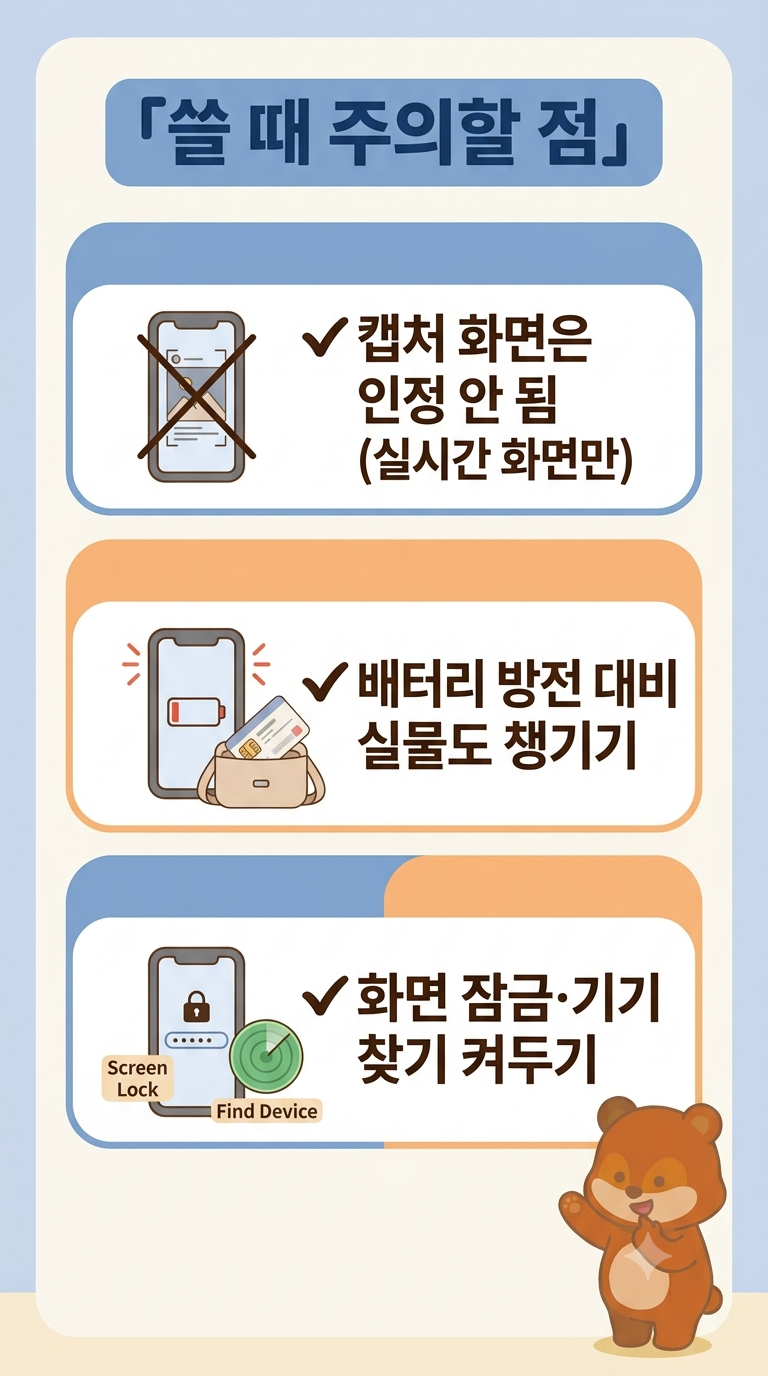
캡처 화면은 인정되지 않고, 폰 분실에 대비해 화면 잠금과 원격 관리를 꼭 켜두는 게 좋아요.
앞서 말씀드린 것처럼 화면을 캡처한 이미지는 신분증으로 인정되지 않아요. 반드시 앱을 실행해 실시간 화면을 보여줘야 하니, 배터리가 방전되면 쓸 수 없다는 점도 염두에 두세요. 그래서 중요한 일정이 있는 날엔 실물 신분증도 함께 챙기시는 게 안전해요.
보안도 중요해요. 모바일 신분증은 지문·얼굴 같은 생체인증이나 비밀번호로 잠겨 있어서, 폰을 잃어버려도 남이 함부로 열 수는 없어요. 그래도 만약을 대비해 화면 잠금을 꼭 설정하고, '내 기기 찾기'(갤럭시 SmartThings Find, 아이폰 나의 찾기)를 켜두면 분실 시 원격으로 잠그거나 지울 수 있어요.
마지막으로, 폰을 새로 바꾸실 때는 이전 폰의 모바일 신분증을 정리하고 새 폰에서 다시 발급받아야 해요. QR 방식은 재방문이 필요하고, IC 방식은 앱에서 재발급이 되니 본인 발급 방식에 맞춰 옮기시면 돼요.
지갑 없이 폰 하나로 신분 확인이 되는 시대라, 미리 하나 만들어두면 급할 때 정말 요긴해요. 오늘도 곰여우가 알아두면 편한 생활 IT 팁으로 찾아왔어요 🐻🦊
'IT정보' 카테고리의 다른 글
| 유심을 꽂았는데 인식이 안 돼요, 갤럭시·아이폰 USIM 인식 오류 해결법 (0) | 2026.09.01 |
|---|---|
| 스마트폰 데이터 사용량 확인하고 절약하는 법 (갤럭시·아이폰) (0) | 2026.08.31 |
| 새 폰으로 데이터 옮기기, 갤럭시 스마트 스위치·아이폰 퀵스타트 총정리 (0) | 2026.08.27 |
| 스마트폰 잃어버렸을 때 찾는 법, 갤럭시·아이폰 위치추적·원격 잠금 (0) | 2026.08.26 |
| 스마트폰 배터리 빨리 닳을 때, 오래 쓰는 설정법 (갤럭시·아이폰) (0) | 2026.08.25 |