안녕하세요, 곰여우예요 🐻🦊
주머니에 있어야 할 폰이 손에 안 잡힐 때, 그 순간 심장이 철렁하죠. 카페에 두고 왔나, 버스에서 흘렸나… 머릿속이 하얘지기 쉬워요. 그런데 이럴 때 당황해서 시간을 흘려보내는 것보다, 침착하게 순서대로 조치하는 게 폰을 되찾을 확률을 훨씬 높여요.
오늘은 갤럭시·아이폰에서 잃어버린 폰을 찾고, 못 찾을 때 개인정보를 지키는 방법을 정리해 드릴게요. 미리 설정만 켜져 있으면 다른 사람 폰이나 PC로 내 폰 위치를 지도에서 보고, 소리를 울리거나 원격으로 잠글 수 있어요. 곰여우가 실제 순서대로 짚어드릴게요.
폰을 잃어버리면 제일 먼저 뭘 해야 하나요?
다른 기기나 PC로 '찾기' 서비스에 로그인해 위치를 확인하고, 소리를 울려보거나 원격으로 잠그는 게 먼저예요. 무작정 돌아다니며 찾기 전에 이 조치부터 하세요.
가족·친구의 폰이나 집·회사 PC로 내 계정(삼성·애플·구글)에 로그인하면, 폰의 현재 위치를 지도에서 확인할 수 있어요. 위치가 가까운 곳(집·사무실 등)이면 소리 울리기로 찾고, 밖에 있는 것 같으면 함부로 찾아가지 말고 우선 원격 잠금부터 걸어 다른 사람이 못 쓰게 막는 게 안전해요.
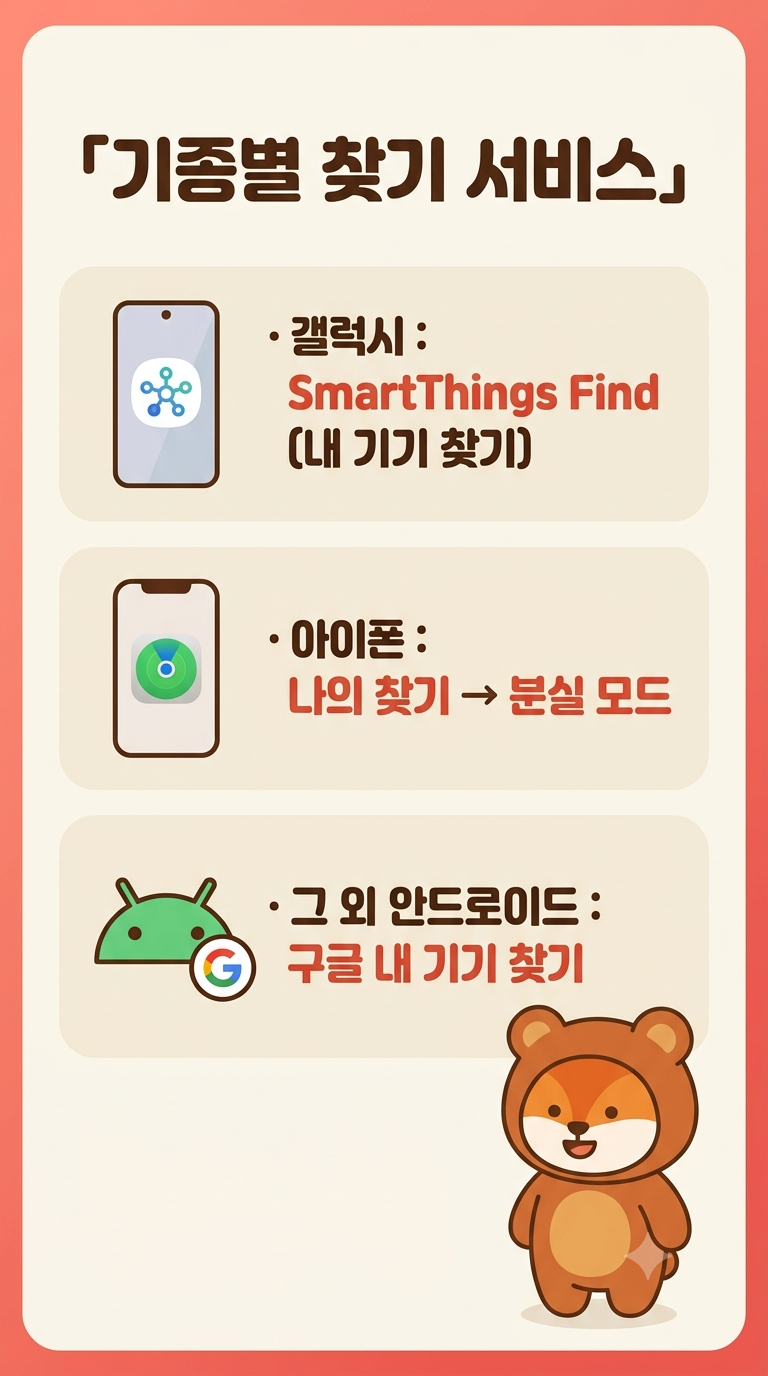
핵심은 미리 '찾기' 기능이 켜져 있어야 한다는 거예요. 갤럭시는 'SmartThings Find(내 기기 찾기)', 아이폰은 '나의 찾기'가 평소에 켜져 있어야 위치가 잡혀요. 지금 폰을 잘 쓰고 계신 분이라면, 이 글을 보는 김에 설정이 켜져 있는지 먼저 확인해 두시길 추천해요. 기종별로 어떻게 찾는지 아래에서 하나씩 볼게요.
갤럭시는 어떻게 찾나요?
'SmartThings Find'에서 위치 확인, 소리 울리기, 잠금, 원격 초기화까지 할 수 있어요. 삼성 계정으로 로그인하면 돼요.
다른 기기의 인터넷 브라우저에서 삼성 'SmartThings Find(스마트싱스 파인드)' 페이지에 접속하거나, 다른 갤럭시의 SmartThings 앱에서 내 삼성 계정으로 로그인하면 잃어버린 폰이 지도에 떠요. 여기서 할 수 있는 게 여러 가지예요.
소리 울리기는 폰이 진동·무음 상태여도 1분 동안 최대 음량으로 소리를 내줘요. 그래서 집이나 사무실처럼 가까운 곳에 있으면 소리를 따라 금방 찾을 수 있어요. 위치 확인은 지도에서 현재 위치를 보여주고, 최근 위치도 남겨줘요.
폰이 밖에 있어 되찾기 어려워 보이면 잠금과 데이터 보호(원격 초기화) 를 쓰세요. 잠금을 걸면 남이 폰을 열지 못하고, 데이터 보호를 누르면 개인정보를 원격으로 지울 수 있어요. 특히 SmartThings Find는 인터넷이 끊긴 폰도 주변의 다른 갤럭시 기기를 통해 위치를 찾는 '오프라인 찾기' 를 지원해서, 데이터가 꺼진 폰도 잡힐 수 있어요.
아이폰은 어떻게 찾나요?
'나의 찾기'에서 위치 확인·소리 울리기·분실 모드를 쓸 수 있어요. 분실 모드를 켜면 자동으로 잠기고 Apple Pay도 차단돼요.
다른 애플 기기의 '나의 찾기' 앱을 쓰거나, PC 브라우저에서 iCloud 웹사이트에 로그인해 '나의 찾기'로 들어가면 내 아이폰이 지도에 떠요. 소리 재생을 누르면 폰에서 알림음이 울려 가까운 곳에서 찾기 좋고요.
밖에서 잃어버렸다면 분실 모드를 켜세요. 분실 모드를 활성화하면 폰이 자동으로 잠기고, Apple Pay 결제도 차단돼요. 잠금 화면에 '연락 주세요' 같은 메시지와 연락처를 띄울 수도 있어서, 주운 사람이 연락해오게 할 수도 있어요.
되찾기 어렵겠다 싶으면 마지막으로 기기 지우기(원격 삭제) 로 개인정보를 지울 수 있어요. 단 한 번 지우면 위치 추적이 어려워지니, 정말 못 찾겠다고 판단될 때 마지막에 쓰는 게 좋아요.
삼성·애플이 아닌 안드로이드폰은요?
구글의 '내 기기 찾기'로 찾으면 돼요. 구글 계정만 있으면 대부분의 안드로이드폰에 쓸 수 있어요.
다른 폰이나 PC에서 구글 '내 기기 찾기' 서비스에 내 구글 계정으로 로그인하면, 잃어버린 안드로이드폰의 위치가 지도에 떠요. 여기서도 소리 울리기, 기기 잠금, 기기 초기화(원격 삭제) 를 할 수 있어요.
이 기능도 평소 '내 기기 찾기'와 위치 서비스가 켜져 있어야 작동해요. 갤럭시는 삼성 SmartThings Find와 구글 내 기기 찾기를 함께 쓸 수 있으니, 두 가지 다 켜두면 더 든든해요.
그래도 못 찾을 것 같으면 어떻게 하나요?
통신사에 분실 정지를 걸고, 필요하면 112에 신고하고, 카드·간편결제를 정지해 2차 피해를 막으세요. 그리고 다음을 위해 미리 대비해두는 게 좋아요.
먼저 통신사 고객센터나 앱에서 '분실 정지(USIM 정지)' 를 걸어, 남이 내 번호로 전화·데이터를 쓰거나 소액결제를 하지 못하게 막으세요. 도난이 의심되면 112에 신고하고, 습득 신고가 들어올 수 있으니 경찰·주변 분실물 센터도 확인하세요. 폰에 카드·페이가 연결돼 있다면 카드사·간편결제 앱에서 결제를 정지해 2차 피해를 막는 것도 잊지 마세요.
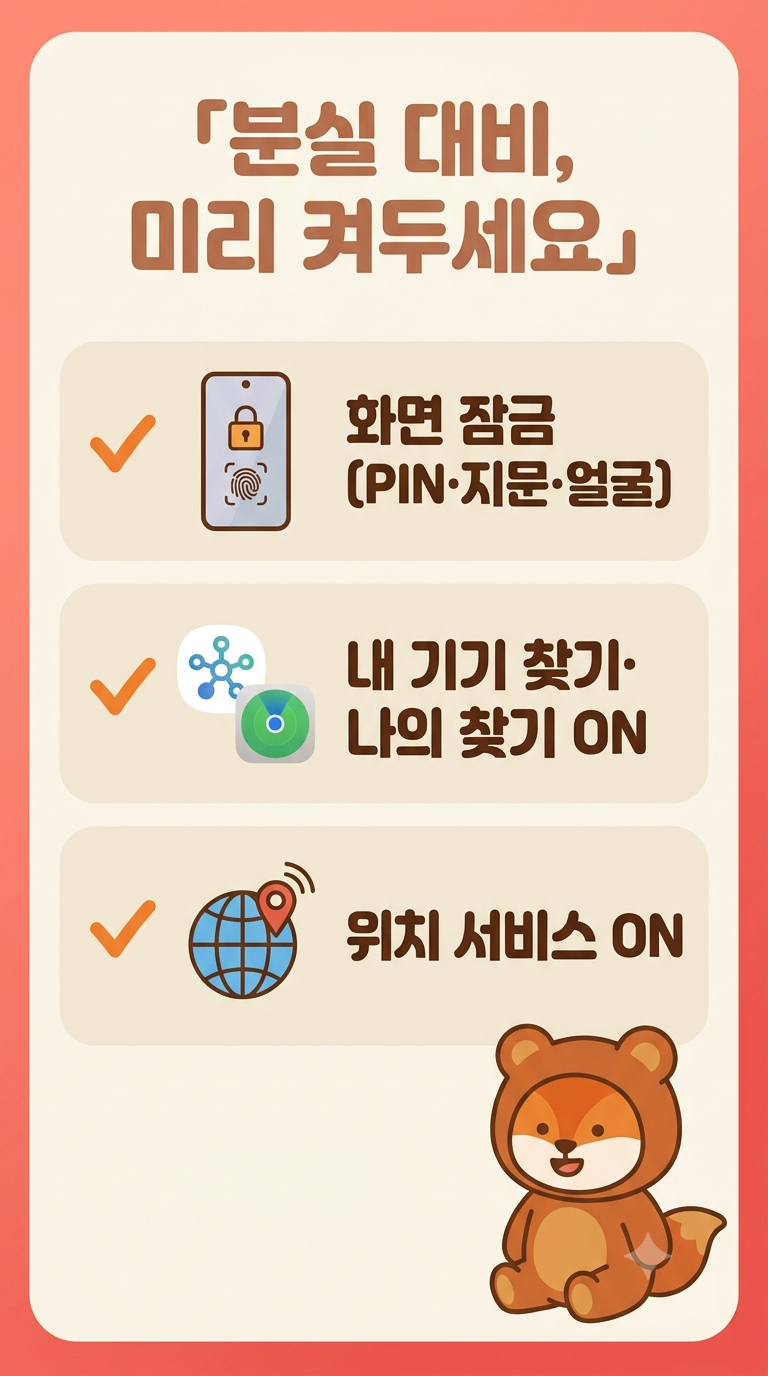
무엇보다 평소에 대비해두면 이런 순간에 훨씬 침착할 수 있어요. ① 화면 잠금(PIN·패턴·지문·얼굴)을 반드시 켜두고, ② 갤럭시 'SmartThings Find'/아이폰 '나의 찾기'/구글 '내 기기 찾기'를 ON으로, ③ 위치 서비스를 켜두세요. 이 세 가지만 되어 있으면 분실 시 위치 확인부터 원격 잠금까지 바로 할 수 있어요. 미리 챙겨둘 설정을 아래 그림으로 정리했어요.
한 가지 더. 폰을 잃어버린 뒤 당장 연락받을 번호가 급하게 필요할 때가 있어요. 이럴 땐 서랍 속 공기계에 편의점 선불유심만 꽂아도 임시로 번호를 쓸 수 있어요. 무약정이라 며칠만 쓰고 정리해도 부담이 없으니, 급할 때 참고해 두시면 좋아요.
오늘 알려드린 방법들, 미리 설정만 켜두면 정말 든든해요. 도움 되셨다면 이웃추가로 또 만나요 🐻🦊
'IT정보' 카테고리의 다른 글
| 모바일 신분증 발급 방법, 운전면허증·주민등록증 폰에 넣는 법 (0) | 2026.08.28 |
|---|---|
| 새 폰으로 데이터 옮기기, 갤럭시 스마트 스위치·아이폰 퀵스타트 총정리 (0) | 2026.08.27 |
| 스마트폰 배터리 빨리 닳을 때, 오래 쓰는 설정법 (갤럭시·아이폰) (0) | 2026.08.25 |
| 폰으로 노트북 인터넷 쓰는 법, 핫스팟(테더링) 켜는 3가지 방법 (갤럭시·아이폰·USB) (0) | 2026.08.24 |
| 스마트폰 저장공간 부족할 때, 사진 안 지우고 용량 늘리는 법 (갤럭시·아이폰) (0) | 2026.08.21 |