안녕하세요, 곰여우예요 🐻🦊
밖에서 노트북을 켰는데 와이파이가 없어 난감했던 적 있으세요? 그럴 때 폰의 데이터를 노트북·태블릿에 나눠 쓰는 게 바로 핫스팟(테더링) 이에요. 방법만 알면 카페든 차 안이든 어디서나 인터넷을 쓸 수 있죠.
오늘은 갤럭시·아이폰에서 핫스팟을 켜는 세 가지 방법과, 데이터·배터리를 아끼는 팁까지 정리해 드릴게요. 설정 몇 군데만 만지면 되니 처음 하셔도 3분이면 충분해요.
핫스팟이랑 테더링, 같은 말인가요?
네, 거의 같은 뜻이에요. 폰의 데이터를 다른 기기에 나눠주는 걸 통틀어 테더링, 그중 와이파이 방식을 핫스팟이라고 불러요. 크게 구분 안 하셔도 돼요.
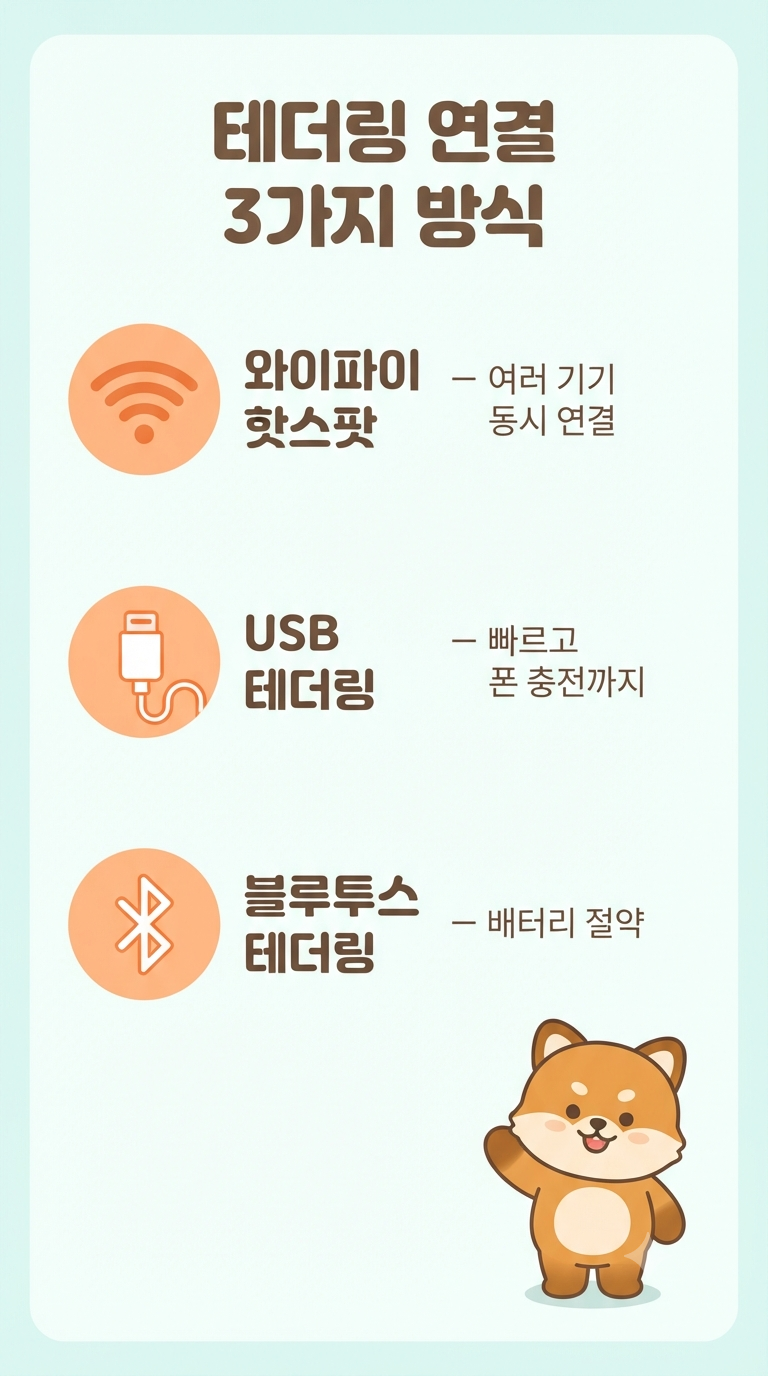
폰을 작은 공유기처럼 만들어서, 노트북·태블릿·다른 폰을 인터넷에 연결해주는 기능이에요. 연결하는 방식이 세 가지인데 ① 와이파이(모바일 핫스팟) ② USB 케이블 ③ 블루투스로 나뉘어요.
각각 장단점이 있어요. 와이파이는 여러 기기를 동시에 연결할 수 있어 가장 많이 쓰고, USB는 속도가 빠르고 폰이 충전까지 되며, 블루투스는 배터리를 가장 적게 먹어요. 상황에 맞게 고르시면 되는데, 아래 그림으로 세 방식을 한눈에 비교해 뒀어요.
① 와이파이 핫스팟 — 가장 많이 쓰는 방법
갤럭시는 '모바일 핫스팟', 아이폰은 '개인용 핫스팟'을 켜면 돼요. 노트북에서 와이파이 목록을 열어 연결하면 끝이에요.
갤럭시는 설정 → 연결 → 모바일 핫스팟 및 테더링 → 모바일 핫스팟을 켜세요. 여기서 네트워크 이름과 비밀번호를 확인·변경할 수 있어요. 아이폰은 설정 → 개인용 핫스팟 → '다른 사람의 접속 허용'을 켜면 됩니다.
이제 노트북·태블릿에서 와이파이 목록을 열면 내 폰 이름이 보여요. 그걸 선택하고 폰에 표시된 비밀번호를 입력하면 연결돼요. 한 번 연결해두면 다음부터는 자동으로 잡히는 경우가 많아요. 보안을 위해 비밀번호는 기본값 대신 나만 아는 걸로 바꿔두시는 걸 추천해요.
② USB 테더링 — 빠르고 폰 충전까지
폰과 노트북을 USB 케이블로 연결하면, 속도도 빠르고 폰이 충전까지 돼요. 오래 작업할 때 가장 안정적인 방법이에요.
갤럭시는 케이블로 노트북과 연결한 뒤 설정 → 연결 → 모바일 핫스팟 및 테더링 → USB 테더링을 켜면 돼요. 노트북이 자동으로 인터넷에 연결돼요. 아이폰은 케이블로 연결하면 별도 설정 없이 개인용 핫스팟이 USB로도 잡히는데, 처음엔 '이 컴퓨터를 신뢰' 알림에서 신뢰를 눌러주세요.
USB 방식은 와이파이보다 연결이 안정적이고 속도 손실이 적어요. 무엇보다 테더링하면서 폰 배터리가 닳지 않고 오히려 충전되니, 장시간 노트북 작업엔 이 방법이 제일 편해요. 케이블만 챙기면 되니 외근이 잦으신 분께 딱이에요.
③ 블루투스 테더링 — 배터리 아끼고 싶을 때
속도는 셋 중 가장 느리지만, 배터리를 가장 적게 먹어요. 가벼운 웹서핑·메신저 정도면 충분해요.
먼저 폰과 노트북을 블루투스로 페어링해두세요. 그다음 갤럭시는 설정 → 연결 → 모바일 핫스팟 및 테더링 → 블루투스 테더링을 켜고, 노트북에서 폰을 '네트워크 액세스 지점'으로 연결하면 돼요. 아이폰도 블루투스로 페어링된 기기에서 개인용 핫스팟을 잡을 수 있어요.
블루투스는 속도가 낮아 큰 파일을 다루긴 어렵지만, 폰과 노트북 배터리를 아끼면서 가볍게 인터넷만 쓰고 싶을 때 유용해요. 이동이 많아 충전할 곳이 마땅치 않은 날 요긴하죠. 세 방식의 설정 경로를 아래에 갤럭시·아이폰으로 나눠 정리해 뒀어요.

데이터랑 배터리, 이렇게 아끼세요
노트북 자동 업데이트·클라우드 동기화를 잠깐 꺼두면 데이터가 훅 새는 걸 막을 수 있어요. 테더링은 데이터가 생각보다 빨리 줄거든요.
노트북은 와이파이에 연결되면 윈도우 업데이트, 클라우드 백업, 앱 자동 업데이트가 뒤에서 조용히 돌아가요. 이게 핫스팟 데이터를 크게 잡아먹어요. 윈도우는 해당 연결을 '데이터 통신 연결(계량형)' 로 설정해두면 자동 업데이트·동기화가 억제돼요. 고화질 영상 자동재생도 꺼두면 좋고요.
배터리도 챙기세요. 와이파이 핫스팟은 배터리 소모가 큰 편이라, 오래 쓸 거면 USB 테더링(충전 겸용) 이 유리해요. 안 쓸 때는 핫스팟을 바로 꺼두는 습관도 도움이 되고요.
한 가지 더. 노트북 테더링을 자주, 오래 하실 거라면 핫스팟 전용 폰을 따로 두는 것도 방법이에요. 서랍 속 공기계에 데이터 유심 하나만 꽂으면 개인폰 배터리·데이터를 지키면서 노트북용 인터넷을 따로 쓸 수 있거든요.
오늘 알려드린 세 가지 방법, 상황에 맞게 골라 쓰시면 밖에서도 노트북 걱정 없으실 거예요 🐻🦊
'IT정보' 카테고리의 다른 글
| 스마트폰 잃어버렸을 때 찾는 법, 갤럭시·아이폰 위치추적·원격 잠금 (0) | 2026.08.26 |
|---|---|
| 스마트폰 배터리 빨리 닳을 때, 오래 쓰는 설정법 (갤럭시·아이폰) (0) | 2026.08.25 |
| 스마트폰 저장공간 부족할 때, 사진 안 지우고 용량 늘리는 법 (갤럭시·아이폰) (0) | 2026.08.21 |
| 스팸 문자·전화 자동 차단하는 법, 갤럭시·아이폰 설정만으로 (앱 없이) (0) | 2026.08.19 |
| 스마트폰 한 대로 번호 두 개, 듀얼심(eSIM) 쓰는 법 (갤럭시·아이폰) (1) | 2026.08.18 |