안녕하세요, 곰여우예요 🐻🦊
"영상 통화 화면이나 게임 장면, 앱 사용법을 그대로 녹화해서 보내주고 싶은데 어떻게 하는지 모르겠어요."
부모님께 앱 쓰는 법을 화면 그대로 찍어 보내드리거나, 게임 하이라이트·영상 통화 장면을 남기고 싶을 때가 있죠. 이럴 때 화면을 촬영하는 게 바로 화면 녹화 예요. 다행히 요즘 폰은 갤럭시도 아이폰도 앱을 따로 깔 필요 없이 기본 기능으로 화면 녹화가 돼요. 오늘은 곰여우가 기종별로 켜는 법과 깔끔하게 녹화하는 요령을 알려드릴게요.
앱 안 깔고 폰만으로 화면 녹화가 되나요?
짧게 답부터 드릴게요. 네, 갤럭시와 아이폰 모두 기본 내장 기능으로 화면 녹화가 돼요. 별도 앱을 설치할 필요가 없어요.
화면 녹화는 말 그대로 지금 폰 화면에 보이는 그대로를 영상 파일로 저장 하는 기능이에요. 사진 찍듯 한 장면을 담는 '화면 캡처(스크린샷)'와 달리, 움직임과 소리까지 통째로 기록해요. 그래서 앱 사용법 설명, 게임 플레이, 영상 통화 장면, 웹페이지 스크롤처럼 '움직이는 화면'을 남길 때 딱 좋아요.
녹화할 때 소리도 함께 담을지 고를 수 있어요. 폰에서 나는 소리(미디어 소리)만 담을 수도 있고, 마이크를 켜서 내 목소리 설명을 얹을 수도 있어요. 사용법을 말로 설명하며 녹화하면 훨씬 알아듣기 쉬운 영상이 돼요. 아래에서 기종별로 순서를 짚어드릴게요.
갤럭시에서 화면 녹화하기
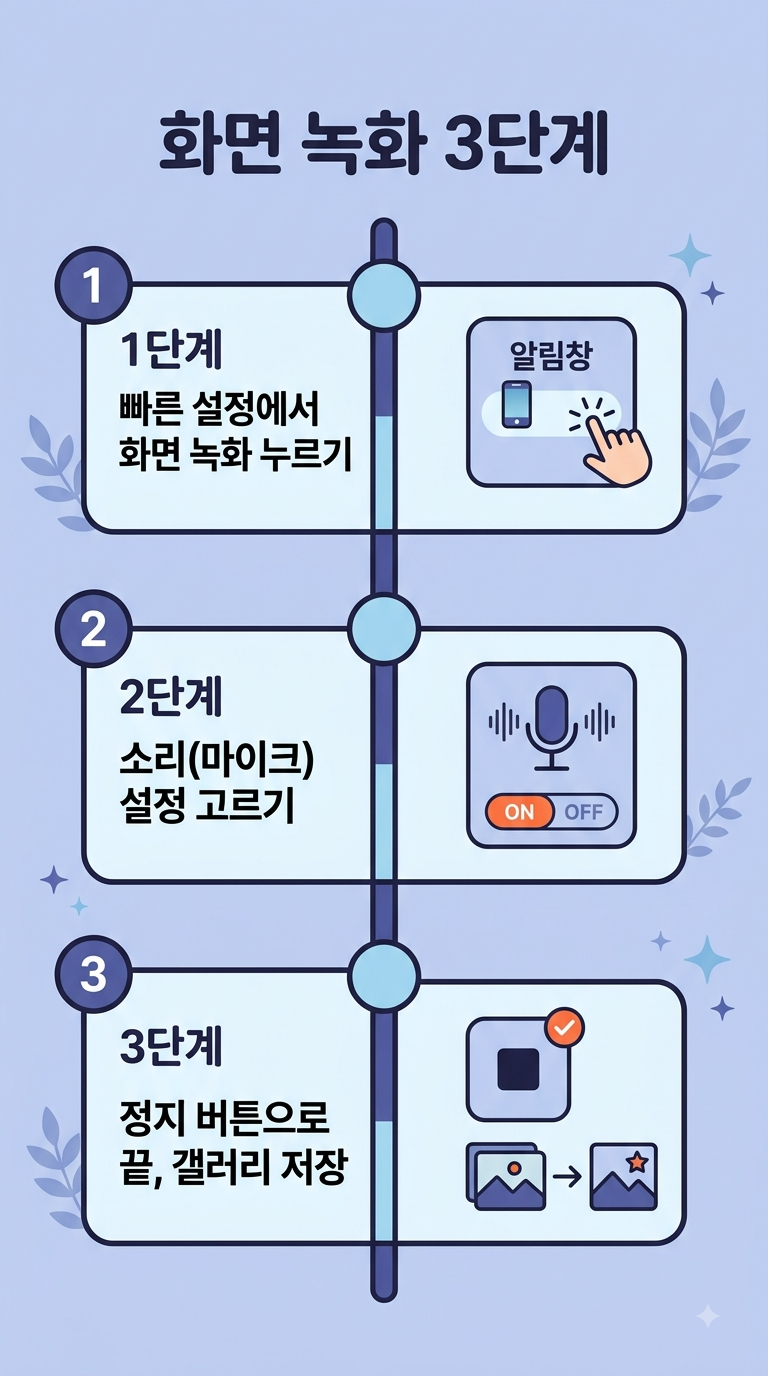
갤럭시는 빠른 설정 패널(알림창) 에 화면 녹화 버튼이 들어 있어요. 순서는 이래요.
1. 화면 위에서 아래로 쓸어내려 빠른 설정을 열어요. 한 번 더 내리면 버튼이 여러 개 보이는데, 그중 '화면 녹화' 버튼 을 찾아 눌러요. 버튼이 안 보이면 빠른 설정 편집(연필 또는 점 세 개 메뉴)에서 '화면 녹화'를 꺼내 추가하면 돼요.
2. 소리 설정을 고르고 시작해요. 화면 녹화를 누르면 '소리 없음 / 미디어 소리 / 미디어 소리와 마이크' 중에서 고르는 창이 떠요. 내 목소리 설명을 넣고 싶으면 '미디어 소리와 마이크'를 고르세요. '시작'을 누르면 3초 카운트 뒤 녹화가 시작돼요.
3. 녹화하고 멈춰요. 녹화 중에는 화면 위쪽에 작은 조작 바가 떠서 펜으로 그리기, 셀카 화면 함께 넣기 같은 것도 할 수 있어요. 끝낼 때는 그 조작 바의 정지(■) 버튼 을 누르면 돼요. 녹화한 영상은 갤러리 에 자동 저장되니 바로 확인하고 공유하면 돼요.
아이폰에서 화면 녹화하기
아이폰은 제어센터 에 화면 기록 버튼을 추가해두고 쓰면 편해요. 처음 한 번만 설정하면 돼요.
1. 먼저 제어센터에 버튼을 추가해요. 설정 앱 → 제어센터 로 들어가서, '제어 항목 추가' 목록에서 '화면 기록' 을 찾아 (+) 눌러 넣어주세요. 이러면 제어센터에 동그란 녹화 아이콘이 생겨요.
2. 제어센터를 열고 녹화를 시작해요. 화면 오른쪽 위 모서리에서 아래로 쓸어내려(홈 버튼 있는 기종은 아래에서 위로) 제어센터를 열고, 동그란 화면 기록 아이콘 을 누르면 3초 뒤 녹화가 시작돼요. 내 목소리를 넣고 싶으면 아이콘을 꾹 눌러 '마이크'를 켠 뒤 시작하세요.
3. 녹화를 멈춰요. 녹화 중에는 화면 맨 위(시계 자리)가 빨갛게 표시돼요. 이 빨간 부분을 톡 누르고 '중단'을 선택하거나, 제어센터에서 화면 기록 아이콘을 다시 누르면 끝나요. 녹화한 영상은 사진 앱 에 자동 저장돼요.
깔끔하게 녹화하고, 이것만 조심해요
같은 기능이라도 몇 가지만 신경 쓰면 결과물이 훨씬 좋아져요.
녹화 전에 알림을 정리 하세요. 녹화 도중 카카오톡이나 문자 알림이 화면에 뜨면 영상에 그대로 찍혀요. 중요한 화면을 녹화할 땐 방해금지 모드 를 켜두면 알림 걱정 없이 깔끔하게 찍을 수 있어요.
소리는 목적에 맞게 고르세요. 게임·영상처럼 폰 소리만 필요하면 마이크는 꺼두고, 설명을 얹을 땐 마이크를 켜세요. 마이크를 켜두면 주변 소음까지 들어가니 조용한 곳에서 녹화하는 게 좋아요.
마지막으로 개인정보와 저작권 을 조심하세요. 화면 녹화에는 보이는 그대로가 담기니, 비밀번호 입력이나 계좌·주민번호 화면은 녹화되지 않게 주의하세요. 또 영화·드라마 같은 유료 콘텐츠나 다른 사람과의 영상 통화는 함부로 녹화·공유하면 문제가 될 수 있어요. 개인적인 기록이나 사용법 설명 위주로 활용하시는 걸 권해요.
앱을 새로 깔 필요 없이 폰 하나면 충분해요. 앱 사용법, 게임 장면, 오류 화면까지 그대로 녹화해서 편하게 남기고 공유해보세요. 오늘도 곰여우의 꿀팁이 도움이 되었길 바라요 🐻🦊
'IT정보' 카테고리의 다른 글
| 스마트폰 한 대로 번호 두 개, 듀얼심(eSIM) 쓰는 법 (갤럭시·아이폰) (1) | 2026.08.18 |
|---|---|
| 스마트폰 화면 캡처·긴 화면 스크롤 캡처하는 법 (갤럭시·아이폰) (0) | 2026.08.14 |
| 스마트폰 문서 스캔하는 법, 종이 서류 폰으로 PDF 만들기 (갤럭시·아이폰) (0) | 2026.08.12 |
| 통화 녹음 방법, 갤럭시·아이폰(iOS 18) 폰만으로 켜는 법 (0) | 2026.08.11 |
| 데이터 순삭 막는 법, 사용량 확인이랑 절약 설정 3분이면 끝나요 (0) | 2026.08.10 |