안녕하세요, 곰여우예요 🐻🦊
"계약서 한 장 PDF로 보내달라는데, 스캐너가 없어서 사진 찍어 보냈더니 삐뚤빼뚤하고 어둡게 나왔어요."
집이나 사무실에 스캐너가 없어도, 사실 손에 든 스마트폰이 그대로 스캐너 예요. 그냥 사진을 찍는 것과 달리, 폰의 문서 스캔 기능을 쓰면 종이 테두리를 자동으로 잡아 반듯하게 펴주고, 밝기까지 보정해 진짜 스캔한 것처럼 만들어줘요. 오늘은 곰여우가 갤럭시와 아이폰에서 종이 서류를 깔끔한 PDF로 만드는 법을 알려드릴게요.
스캐너 없이 폰만으로 서류를 PDF로 만들 수 있나요?
짧게 답부터 드릴게요. 네, 갤럭시는 기본 카메라, 아이폰은 기본 메모 앱만으로 바로 문서 스캔이 돼요. 앱을 따로 설치할 필요 없어요.
그냥 사진을 찍어 보내는 것과 문서 스캔은 결과물이 꽤 달라요. 사진은 종이가 비스듬하게 찍히고 그림자가 지기 쉬운데, 문서 스캔 기능은 종이 네 모서리를 인식해 정면에서 본 것처럼 반듯하게 펴주고, 배경을 잘라내고, 글자가 또렷하게 보이도록 명암을 보정 해요.
게다가 여러 장을 이어서 찍어 한 개의 PDF 파일로 묶을 수 있어요. 계약서 3장, 신청서 5장도 파일 하나로 정리되니 이메일이나 메신저로 보내기 딱 좋아요. 아래에서 기종별로 순서를 짚어드릴게요.
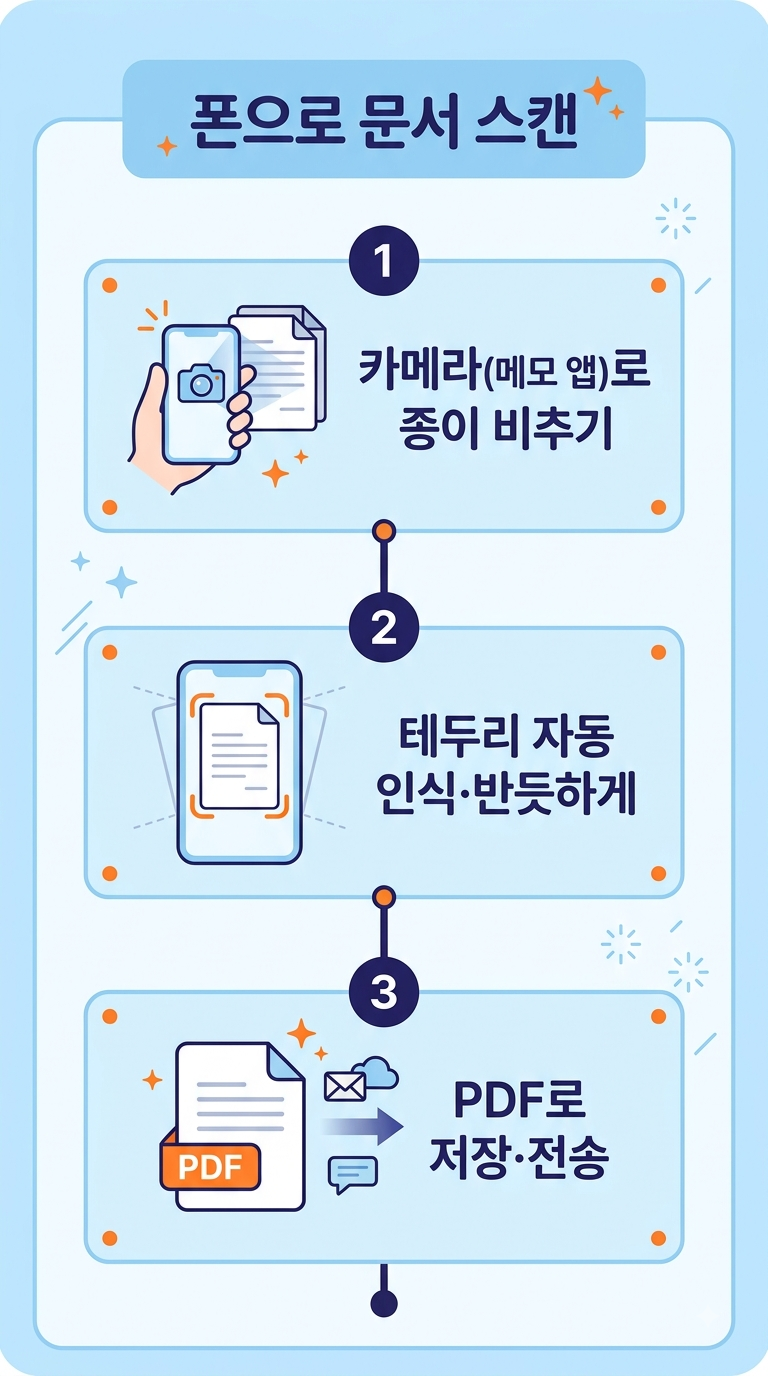
갤럭시로 문서 스캔하기
갤럭시는 기본 카메라 앱 에 문서 스캔이 들어 있어요. 순서는 이래요.
1. 카메라 앱을 열고 종이를 비춰요. 카메라를 서류에 대면 화면에 종이 테두리를 따라 노란(또는 흰) 프레임과 '스캔' 버튼 이 자동으로 떠요. 이 버튼을 누르면 반듯하게 잘라 스캔돼요.
2. 프레임이 안 뜨면 설정을 확인해요. 기종·소프트웨어 버전에 따라 이 기능이 꺼져 있을 수 있어요. 카메라 앱의 설정(톱니바퀴)에서 '문서 스캔' 또는 'QR·문서 인식' 항목을 켜주세요. One UI 버전마다 이름이 조금씩 달라서, 카메라 설정에서 '스캔'이라는 단어를 찾으시면 돼요.
3. 스캔한 결과를 저장·공유해요. 스캔하면 갤러리에 이미지로 저장돼요. 여러 장을 찍었다면 공유하기에서 PDF로 묶어 내보낼 수 있어요. 삼성 '내 파일'이나 '삼성 노트'에서도 스캔·PDF 변환을 지원해서, 문서가 많을 땐 이쪽이 편하기도 해요.
혹시 기본 카메라에서 스캔이 영 안 잡히면, 삼성 기본 앱 중 문서 스캔을 지원하는 다른 앱(내 파일·노트)을 써도 결과는 똑같이 깔끔해요.
아이폰으로 문서 스캔하기
아이폰은 기본 '메모' 앱 에 스캔 기능이 숨어 있어요. 따로 앱을 깔 필요가 없어요.
1. 메모 앱에서 새 메모를 열어요. 하단(또는 상단)의 카메라 아이콘을 누르고 '문서 스캔' 을 선택해요.
2. 종이를 비추면 자동으로 촬영돼요. 카메라를 서류에 대면 테두리를 인식해 자동으로 찍혀요. 자동이 잘 안 되면 셔터를 눌러 수동으로 찍고, 네 모서리를 손으로 맞춰 잘라주면 돼요. 여러 장을 계속 이어서 찍을 수 있어요.
3. 저장하면 PDF처럼 관리돼요. '저장'을 누르면 메모 안에 문서로 들어가고, 공유 버튼으로 PDF로 내보내거나 메일·메신저로 바로 보낼 수 있어요. '파일' 앱에서도 오른쪽 위 메뉴(···)의 '문서 스캔'으로 같은 작업을 할 수 있어요.
아이폰은 스캔할 때 자동으로 기울기와 밝기를 잡아줘서 결과물이 특히 반듯하게 나오는 편이에요.
더 깔끔하게 스캔하는 요령
같은 기능이라도 몇 가지만 신경 쓰면 결과물이 확 좋아져요.
밝은 곳에서, 그림자가 지지 않게 찍는 게 첫째예요. 폰이나 손 그림자가 종이 위에 드리우면 그 부분이 어둡게 나와요. 창가나 조명 아래에서 종이를 평평하게 두고 찍으세요.
종이와 배경 색을 다르게 하면 테두리 인식이 잘돼요. 흰 종이라면 짙은 색 책상이나 바닥에 올려두면 폰이 네 모서리를 훨씬 잘 잡아요. 반대로 밝은 배경 위 흰 종이는 경계가 흐려 인식이 약해져요.
여러 장은 한 번에 이어서 스캔 하세요. 한 장씩 따로 저장하면 파일이 흩어지는데, 스캔을 이어가면 한 PDF에 순서대로 담겨요. 중요한 서류는 스캔 후 글자가 또렷한지, 잘린 부분은 없는지 한 번 확인하고 보내면 실수가 없어요.
스캐너를 사러 갈 필요도, 앱을 새로 깔 필요도 없이 폰 하나면 충분해요. 계약서·증명서·손글씨 메모까지 반듯한 PDF로 정리해서 편하게 보내보세요. 오늘도 곰여우의 꿀팁이 도움이 되었길 바라요 🐻🦊
'IT정보' 카테고리의 다른 글
| 스마트폰 화면 캡처·긴 화면 스크롤 캡처하는 법 (갤럭시·아이폰) (0) | 2026.08.14 |
|---|---|
| 스마트폰 화면 녹화하는 법, 갤럭시·아이폰 폰만으로 (앱 없이) (0) | 2026.08.13 |
| 통화 녹음 방법, 갤럭시·아이폰(iOS 18) 폰만으로 켜는 법 (0) | 2026.08.11 |
| 데이터 순삭 막는 법, 사용량 확인이랑 절약 설정 3분이면 끝나요 (0) | 2026.08.10 |
| 보이스피싱·스팸 전화, 폰 설정으로 걸러내는 법 (갤럭시·아이폰) (0) | 2026.08.07 |