안녕하세요, 곰여우예요 🐻🦊
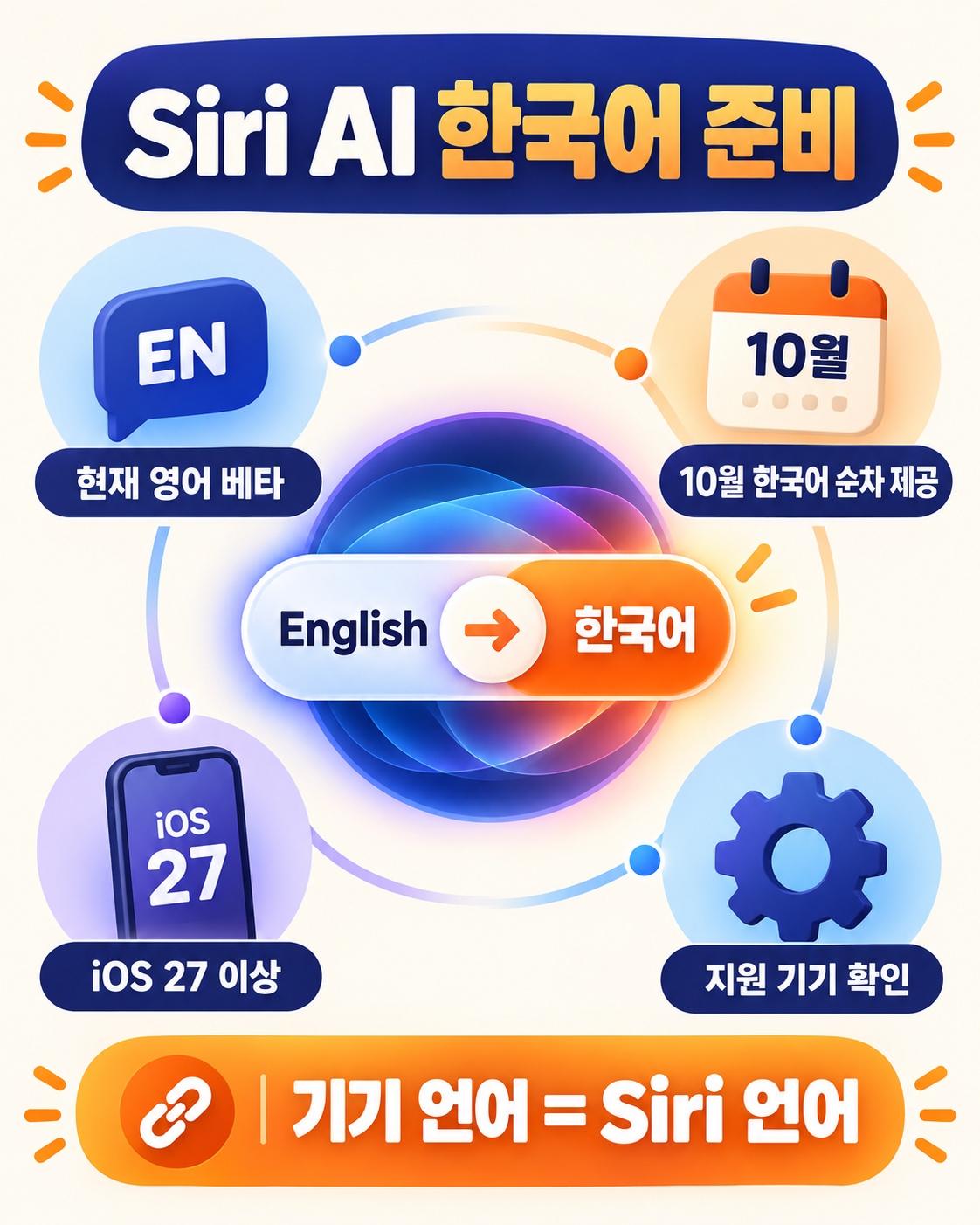
Siri AI 한국어를 기다린다면 지금 아이폰 언어를 영어로 바꿀 필요는 없어요. Apple은 한국어 베타를 2026년 10월부터 순차 제공한다고 밝혔고, 실제 배포 뒤 기기 언어와 Siri 언어를 같은 지원 언어로 맞추면 됩니다.
현재 Siri AI 베타는 영어로 먼저 제공되고 있어요. 그래서 영어로 바꾸면 당장 쓸 수 있다고 생각하기 쉽지만, 지원 기기와 iOS 버전이 맞아야 하고 언어를 바꾸는 동안 일부 Apple Intelligence 기능을 사용할 수 없을 수도 있습니다.
곰여우는 새 기능을 하루 먼저 보는 것보다 내 기기가 지원되는지, 한국어가 실제로 배포됐는지, 언어 다운로드가 끝났는지를 차례로 확인하는 편을 권해요.
Siri AI 한국어는 언제 제공될까요?
Apple은 Siri AI 한국어 베타를 2026년 10월부터 순차 제공할 예정이라고 안내했어요. 특정 날짜에 모든 기기에 한꺼번에 열린다는 뜻은 아닙니다.
2026년 9월 14일 Apple 한국 Newsroom은 Siri AI가 영어 베타로 먼저 시작되고, 다음 달 한국어·프랑스어·일본어·포르투갈어·스페인어가 추가된다고 설명했어요.
‘순차 제공’은 계정이나 기기, 지역, 서버 배포 상황에 따라 메뉴가 보이는 시점이 다를 수 있다는 뜻으로 이해하는 게 안전해요. 10월 1일 자정에 바로 나타난다고 단정할 수는 없습니다.
설정에 한국어 선택이 보이지 않는다면 언어를 여러 번 바꾸기보다 소프트웨어 업데이트와 기능 배포 상태를 확인하세요. 메뉴가 열리기 전에는 기다리는 것이 정상적인 대응일 수 있습니다.
어떤 아이폰에서 사용할 수 있을까요?
iOS 27 이상을 설치한 Apple Intelligence 지원 아이폰이 필요해요. Apple 공식 안내는 iPhone 15 Pro·15 Pro Max 또는 iPhone 16 이후 모델을 지원 범위로 설명합니다.
iPhone 15와 15 Plus처럼 iOS 27을 설치할 수 있어도 Apple Intelligence 하드웨어 범위와는 다를 수 있어요. 운영체제 호환과 AI 기능 지원을 따로 확인해야 합니다.
기기 모델은 설정의 일반·정보에서 확인할 수 있어요. 소프트웨어 버전도 같은 화면 근처에서 확인하고, 업데이트 전에는 중요한 자료를 백업해 두는 편이 좋습니다.
회사나 학교가 관리하는 아이폰은 기능 활성화가 정책으로 제한될 수 있어요. 관리 프로필을 임의로 지우지 말고 담당 안내를 확인하세요.
영어로 미리 바꾸면 바로 쓸 수 있나요?
지원 기기에서 영어 베타를 쓸 목적이라면 언어 전환을 선택할 수 있지만, 한국어 출시를 기다리는 사람에게 필수 단계는 아니에요. 단순히 메뉴를 보기 위해 주 사용 언어를 바꿀 필요는 없습니다.
Apple은 Siri 언어를 바꾸면 새 언어가 완전히 다운로드되고 기기 언어와 일치할 때까지 Apple Intelligence를 사용할 수 없을 수 있다고 안내해요. 즉시 전환되는 단순 스위치로 보면 안 됩니다.
언어를 바꾸면 Siri 응답뿐 아니라 지도, 길 안내, Safari의 페이지 듣기처럼 언어 설정을 따르는 경험도 달라질 수 있어요. 일상 사용에 불편이 없는지 먼저 생각하세요.
영어 베타를 시험한다면 중요한 일정 등록이나 메시지 전송은 결과를 눈으로 확인하세요. 베타 기능은 요청을 잘못 이해할 수 있으므로 실행 전 확인 습관이 필요합니다.
한국어가 열리면 어떤 설정을 맞춰야 할까요?
기기 언어와 Siri 언어를 모두 한국어로 맞추고 언어 다운로드가 끝날 때까지 기다려요. 두 언어가 일치해야 Siri AI를 사용할 수 있다는 것이 Apple의 기본 조건입니다.
먼저 iOS 업데이트가 있는지 확인하고, 설정의 Siri 언어에서 한국어가 Siri AI 지원으로 표시되는지 봅니다. 보이지 않으면 배포가 아직 도착하지 않았을 수 있어요.
언어를 바꾼 뒤 Wi-Fi와 전원에 연결해 필요한 자료가 내려받아질 시간을 주세요. 다운로드 중에 기능이 잠시 비활성화돼도 곧바로 초기화하지 않는 편이 좋습니다.
설정이 끝나면 간단한 질문부터 시험하세요. 웹 질문, 화면 내용 질문, 일정 확인처럼 결과를 검토하기 쉬운 요청으로 시작하면 기능 범위를 이해하기 좋습니다.
메뉴가 보이지 않으면 무엇을 확인할까요?
기기 모델 → iOS 27 이상 → Apple Intelligence 활성화 → 한국어 배포 → 기기·Siri 언어 일치 순서로 확인하세요. 한 번에 전체 설정을 초기화할 필요는 없습니다.
Apple 계정 지역이나 실제 거주 지역에 따라 일부 기능 제공 범위가 달라질 수 있어요. 한국어 자체가 보이더라도 모든 Siri AI 기능이 같은 날 열리는 것은 아닐 수 있습니다.
서버 기반 Apple Intelligence 기능에는 사용 한도가 적용될 수 있다는 안내도 있어요. 잠깐 응답하지 않는 상황을 언어 설정 오류로만 판단하지 말고 서비스 상태도 살펴보세요.
곰여우의 결론은 이렇습니다. 지금은 영어 전환보다 지원 기기와 iOS를 확인하고, 한국어 배포 뒤 두 언어를 맞추세요. 서두르지 않아도 준비할 일은 분명합니다.
'IT정보' 카테고리의 다른 글
| 안드로이드 고급 보호를 켜면? USB·앱 보안 총정리 (0) | 2026.10.02 |
|---|---|
| Windows 11 26H2 업데이트, 바로 설치해도 될까요? (0) | 2026.10.01 |
| 아이폰 Safari 가격 알림, 품절 상품도 알려줄까요? (0) | 2026.09.29 |
| 크롬 공부 기능, 탭 정리와 읽기 모드는 어떻게 쓸까요? (0) | 2026.09.28 |
| 새 Windows PC 데이터, 직접 전송 종료 뒤 어떻게 옮길까요? (0) | 2026.09.23 |