안녕하세요, 곰여우예요 🐻🦊
크롬에서 공부 자료가 너무 많이 열릴 때는 탭 그룹으로 과목을 묶고, 분할 보기로 자료와 노트를 나란히 두며, 읽기 모드로 본문만 남기면 돼요. 세 기능을 한 흐름으로 쓰면 창을 계속 바꾸는 시간을 줄일 수 있습니다.
Google은 2026년 9월 24일 Chrome 학습 활용 기능을 공식 소개했어요. AI 퀴즈처럼 지역과 언어에 따라 아직 제한된 기능도 있지만, 탭 그룹·분할 보기·읽기 모드는 AI 사용 여부와 무관하게 공부 환경을 정리하는 데 유용합니다.
곰여우는 기능을 많이 켜는 것보다 자료 수집, 비교, 집중 읽기, 복습 순서에 맞춰 하나씩 쓰는 방법을 추천해요. 같은 브라우저 안에서도 단계마다 필요한 화면이 다르기 때문이에요.
자료가 많아지면 탭 그룹부터 써야 할까요?
과목이나 과제별로 탭 그룹을 만들면 열린 자료를 잃지 않고 접어 둘 수 있어요. 탭이 두 자릿수로 늘어날 때 특히 효과가 큽니다.
예를 들어 ‘보고서’, ‘통계’, ‘영상’처럼 자료 종류로 나누기보다 ‘한국사 발표’, ‘영어 단어’처럼 실제 과제 단위로 묶어 보세요. 다음에 무엇을 해야 하는지 그룹 이름만 보고도 알 수 있어요.
참고가 끝난 탭은 그룹 안에서 닫고, 꼭 다시 볼 자료만 남깁니다. 모든 링크를 보관하면 그룹도 다시 복잡해지니, 하루를 마칠 때 핵심 자료 세 개 정도만 남기는 습관이 좋아요.
Chrome에 로그인해 동기화를 사용하는 경우 기기 사이에서 저장된 탭 그룹을 이어 볼 수 있어요. 공용 PC에서는 계정을 남기지 말고 반드시 로그아웃해야 합니다.
분할 보기는 언제 가장 유용할까요?
참고 자료와 작성 화면을 동시에 볼 때 분할 보기가 편해요. 창 두 개를 손으로 맞추는 대신 관련 탭을 한 쌍으로 유지할 수 있습니다.
왼쪽에는 논문이나 강의 자료를, 오른쪽에는 문서나 메모를 둬 보세요. 문장을 옮겨 적기보다 핵심 개념을 자기 말로 요약하는 데 화면을 사용하면 표절 위험도 줄일 수 있어요.
PDF 문제와 풀이 노트를 나란히 두는 방식도 좋아요. 화면이 좁다면 억지로 반반 나누지 말고, 자료 쪽 폭을 줄이고 작성 화면을 넓게 두면 읽기와 입력이 편합니다.
분할된 탭은 한 작업 묶음으로 돌아갈 수 있어요. 다른 과제로 이동했다 돌아와도 자료와 메모의 짝을 다시 찾는 시간이 줄어듭니다.
읽기 모드는 무엇을 지워 주나요?
읽기 모드는 광고와 주변 메뉴를 줄여 본문에 집중하도록 도와줘요. 글꼴, 글자 간격, 대비를 조정할 수 있어 긴 글을 읽을 때 유용합니다.
웹페이지에서 오른쪽 클릭 메뉴의 읽기 모드 항목을 사용하거나, 버전에 따라 제공되는 읽기 도구를 열어 보세요. 기능 이름과 위치는 Chrome 업데이트 상태에 따라 달라질 수 있습니다.
본문이 너무 빽빽하면 줄 간격을 넓히고 배경 대비를 낮춰 눈의 피로를 줄여 보세요. 원문 페이지와 읽기 화면을 번갈아 보며 표, 각주, 그림이 빠지지 않았는지도 확인해야 합니다.
읽기 모드는 내용을 바꾸는 기능이 아니에요. 요약을 대신 믿기보다 원문을 편하게 읽는 화면으로 사용하고, 출처와 작성 날짜는 원래 페이지에서 확인하세요.
소리 내어 읽기는 복습에 도움이 될까요?
눈을 쉬게 하거나 이동 중 복습할 때 소리 내어 읽기가 유용해요. 다만 수식, 표, 고유명사는 잘못 읽을 수 있어 화면 확인을 함께 해야 합니다.
긴 기사나 강의 노트를 먼저 눈으로 훑고, 핵심 부분을 소리로 다시 들으면 놓친 문장을 발견하기 쉬워요. 처음부터 끝까지 수동으로 듣기보다 필요한 구간을 정해 사용하는 편이 효율적입니다.
Android용 Chrome에는 페이지를 음성으로 듣는 기능이 있고, 공식 발표에는 페이지를 대화형 오디오로 재생하는 AI 기능도 소개됐어요. 배포 지역과 버전이 다를 수 있으니 메뉴가 보이지 않으면 업데이트 상태를 확인하세요.
개인정보가 담긴 문서나 학교 계정 자료는 공용 공간에서 스피커로 재생하지 마세요. 이어폰을 쓰더라도 화면 잠금과 계정 로그아웃을 함께 챙기는 게 좋아요.
Gemini 학습 기능은 지금 모두 쓸 수 있을까요?
아니요. 기능별로 언어·국가·기기·계정 조건이 다릅니다. 공식 발표의 ‘가능’과 내 Chrome 메뉴의 ‘현재 사용 가능’을 구분해야 해요.
Gemini in Chrome은 열린 탭의 내용을 바탕으로 핵심을 찾거나 설명을 요청할 수 있고, 일부 환경에서는 탭 내용으로 대화형 퀴즈를 만들 수 있어요. 공식 발표 기준 퀴즈 기능은 우선 미국과 인도의 영어 데스크톱 환경부터 순차 배포됩니다.
AI 답은 원문과 다를 수 있으니 시험 범위, 날짜, 수치, 인용문은 반드시 자료 원문에서 다시 확인하세요. 강의 자료를 올릴 때는 학교의 개인정보와 저작권 지침도 먼저 봐야 합니다.
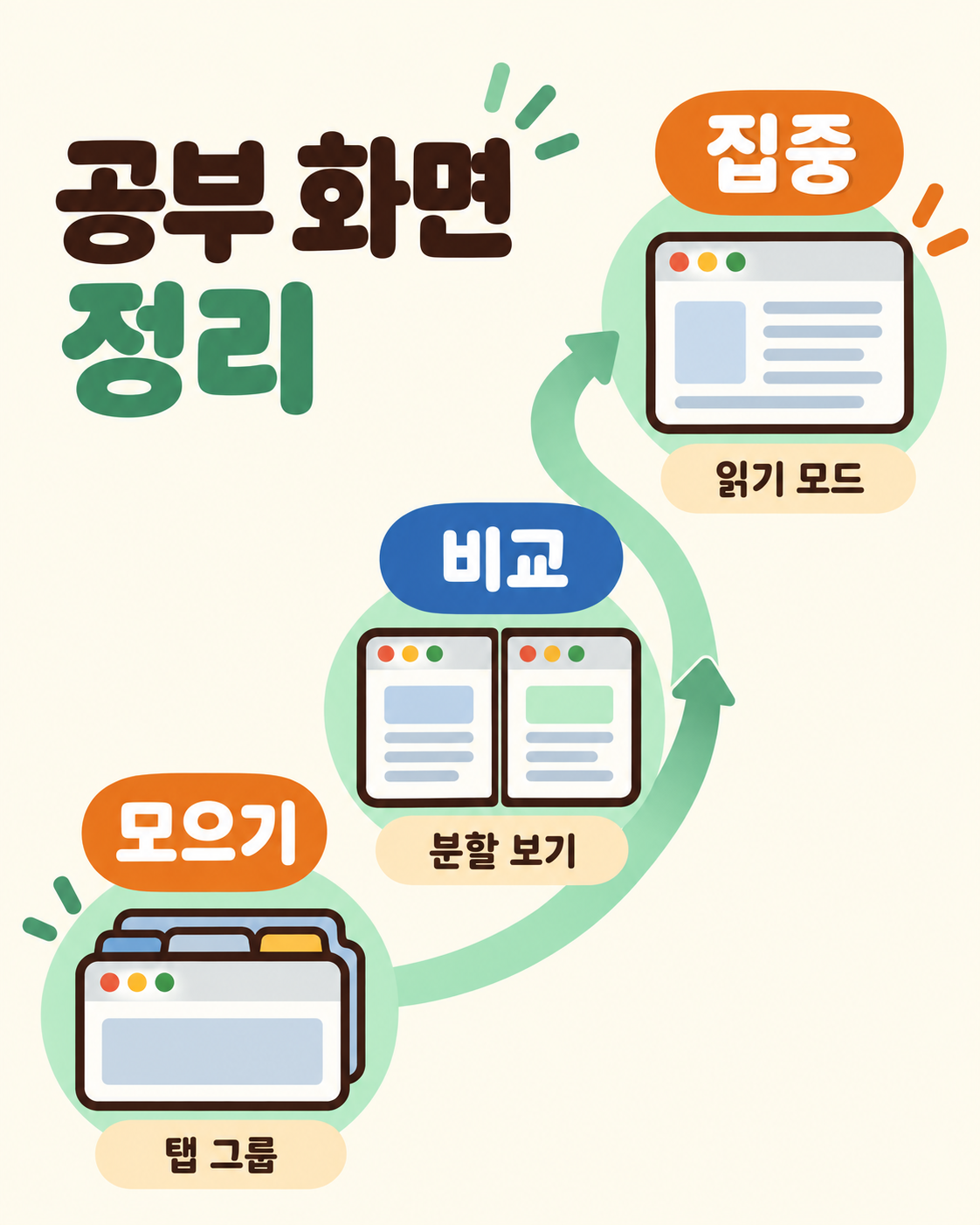
곰여우의 추천 순서는 간단해요. 탭 그룹으로 모으고, 분할 보기로 비교하고, 읽기 모드로 집중한 뒤, 소리 내어 읽기로 복습하세요. AI 기능은 마지막에 이해 점검용으로 더하면 됩니다.
'IT정보' 카테고리의 다른 글
| Siri AI 한국어 지원 전, 영어로 바꿔야 할까요? (0) | 2026.09.30 |
|---|---|
| 아이폰 Safari 가격 알림, 품절 상품도 알려줄까요? (0) | 2026.09.29 |
| 새 Windows PC 데이터, 직접 전송 종료 뒤 어떻게 옮길까요? (0) | 2026.09.23 |
| 아이폰 18 프로 충전기, 60W 어댑터가 꼭 필요할까요? (0) | 2026.09.22 |
| 안드로이드 앱 설치 차단, 개발자 인증은 한국에도 바로 적용될까요? (0) | 2026.09.21 |