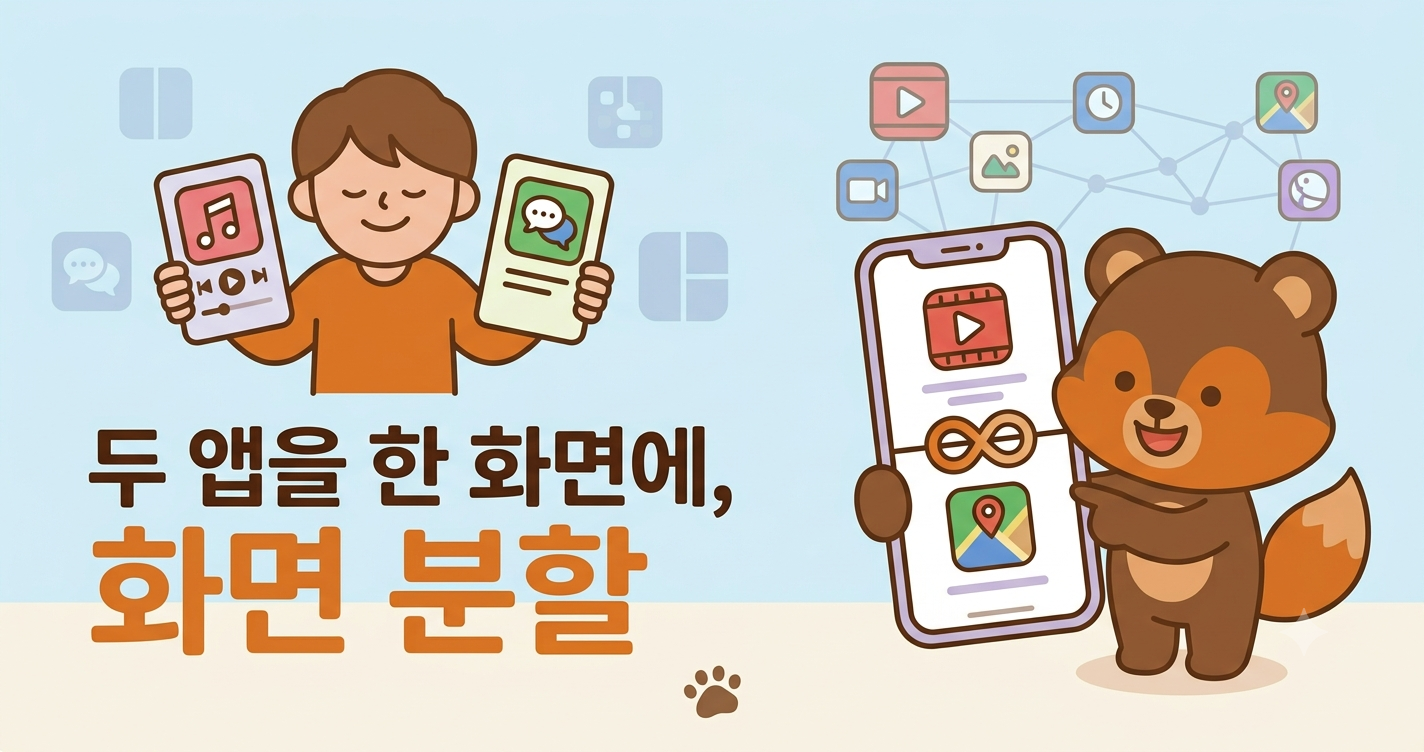
안녕하세요, 곰여우예요 🐻🦊
유튜브 보면서 메모하고, 지도 보면서 메시지 보내고… 앱을 계속 왔다 갔다 하다 보면 은근히 번거롭죠.
이럴 때 화면을 위아래로 딱 나눠 두 앱을 한 화면에서 동시에 쓰면 정말 편해요.
의외로 이 기능을 모르고 지나치는 분들이 많더라고요. 오늘 곰여우가 3초 만에 켜는 법을 정리해봤어요.
갤럭시·안드로이드 화면 분할
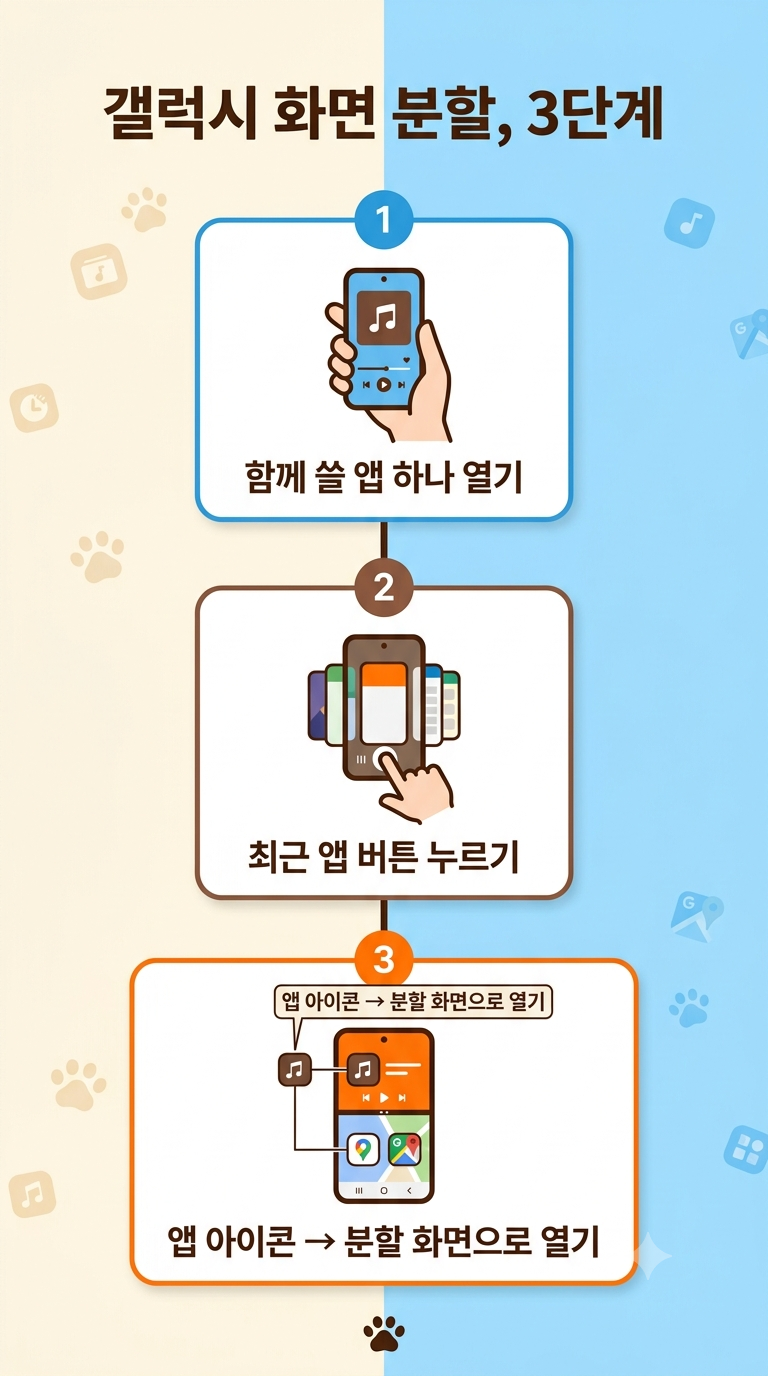
가장 쉬운 방법은 최근 앱 목록에서 시작하는 거예요.
1. 먼저 쓸 앱 하나를 열어둬요.
2. 화면 아래에서 '최근 앱(방금 쓴 앱들 보기)' 버튼을 눌러요.
3. 위쪽에 뜬 앱 아이콘을 누르고 '분할 화면으로 열기'를 선택해요.
그다음 아래쪽에 함께 띄울 앱을 하나 더 고르면, 화면이 위아래로 나뉘어요.
가운데 경계선을 위아래로 드래그하면 두 앱의 크기 비율도 조절할 수 있답니다.
분할이 안 되는 앱까지 나누고 싶다면
일부 앱은 화면 분할을 막아둬서 위 방법으로 안 나뉘기도 해요.
이럴 땐 갤럭시의 숨은 설정을 켜면 돼요.
설정 → 유용한 기능 → 실험실(Labs) 로 들어가면 '모든 앱에서 멀티 윈도우' 같은 항목이 있어요.
이걸 켜두면 개발사가 분할을 막아둔 앱도 강제로 나눠 쓰거나, 작은 팝업 창으로 띄울 수 있어요.
참고로 화면 위쪽 모서리에서 안쪽으로 대각선으로 쓸어내리면 앱이 작은 팝업 창으로 떠요. 영상 위에 메모창을 올려두는 식으로 쓰기 좋답니다.
(메뉴 이름은 기종·소프트웨어 버전에 따라 조금씩 다를 수 있어요.)
아이폰은 어떻게 하나요?
아이폰은 화면을 반으로 나누는 분할 기능은 없어요. (그 기능은 아이패드에 있어요.)
대신 영상을 작은 창으로 띄우는 '화면 속 화면(PiP)'을 쓰면 비슷하게 멀티태스킹이 돼요.
영상을 재생하다가 홈 화면으로 나가면 영상이 작은 창으로 남아, 다른 앱을 보면서 계속 시청할 수 있어요.
또 화면 아래 가장자리를 좌우로 슬쩍 밀면 방금 쓰던 앱으로 빠르게 넘나들 수 있답니다.
작은 설정 하나인데, 익혀두면 매일 쓰는 시간이 확 줄어요.
곰여우도 자료 보면서 메모할 때 화면 분할을 자주 쓴답니다.
폰을 더 똑똑하게 쓰는 꿀팁, 앞으로도 곰여우가 하나씩 챙겨올게요 🦊
'IT정보' 카테고리의 다른 글
| 스마트폰 잃어버리기 전에 3분, 분실폰 찾기 설정 켜두는 법 (0) | 2026.08.05 |
|---|---|
| 모바일 주민등록증 발급 방법, 스마트폰에 신분증 담는 법 (0) | 2026.08.04 |
| 스마트폰 업데이트, 자꾸 미루지 마세요 - 보안과 지원 기간 정리 (0) | 2026.07.31 |
| 폰이 느려지고 저장공간 부족? 카톡 용량 정리 3분 팁 (0) | 2026.07.30 |
| 여름철 스마트폰 발열, 3분 설정으로 잡는 법 (0) | 2026.07.29 |